
LEARNUIX TOOLS / FIGMA
فیگما؛ ابزار طراحی رابط کاربری و محصول
Figma یکی از مهمترین ابزارهای طراحی محصول و UI/UX است؛ محیطی برای طراحی رابط سایت و اپلیکیشن، ساخت Prototype، ایجاد Component و Design System و همکاری همزمان اعضای تیم.
در این راهنمای فارسی، مستقیم به نسخه وب و دانلود رسمی دسترسی دارید و مهمترین قابلیتها، محصولات و مسیر درست یادگیری Figma را میشناسید.

Figma چیست و چرا اینقدر پرکاربرد شده؟
Figma یک پلتفرم طراحی مشارکتی است. طراح میتواند در آن Wireframe و رابط کاربری بسازد، Prototype تعاملی ایجاد کند و اجزای قابل استفاده مجدد تعریف کند؛ مدیر محصول و اعضای تیم روی همان فایل نظر میدهند و توسعهدهنده هم مشخصات لازم برای پیادهسازی را میبیند.
مزیت مهم Figma این است که طراحی در یک فایل زنده و مشترک باقی میماند. بهجای ارسال نسخههای مختلف فایل، اعضای تیم آخرین وضعیت طراحی را میبینند و روی همان منبع همکاری میکنند.
برای یک طراح محصول، Figma فقط Canvas طراحی نیست؛ نقطه اتصال طراحی رابط، Prototype، Design System، مستندسازی و Handoff به تیم توسعه است.
دانلود مستقیم Figma
نسخه مناسب سیستمعاملتان را انتخاب کنید. دکمههای زیر مستقیما به دانلود رسمی Figma وصل هستند. اگر نمیخواهید چیزی نصب کنید، نسخه وب برای شروع کاملا کافی است.
Windows
برای بیشتر لپتاپها و کامپیوترهای ویندوزی.
macOS
نسخه رسمی دسکتاپ برای Mac.
Windows ARM
برای دستگاههای Windows مبتنی بر ARM.
نسخه موبایل: iPhone / iPad · Android. اپ موبایل بیشتر برای مشاهده فایل، کامنت، اجرای Prototype و بررسی طراحی روی گوشی مناسب است؛ جایگزین کامل محیط طراحی نیست.
وب یا دسکتاپ؟ برای شروع نسخه وب کافی است. اگر استفاده روزانه دارید، اپ مستقل میخواهید یا با فونتهای نصبشده روی سیستم زیاد کار میکنید، نسخه دسکتاپ انتخاب راحتتری است. Font Installer نیز همراه برنامه دسکتاپ ارائه میشود.
قابلیتهایی که باید در Figma یاد بگیرید
برای شروع لازم نیست تمام امکانات Figma را بلد باشید. این شش مورد بیشترین تاثیر را روی کار روزمره یک طراح UI/UX و Product Designer دارند.
Auto Layout
برای ساخت دکمه، کارت و Sectionهایی که با تغییر متن یا اندازه صفحه بههم نریزند. فاصلهها، Padding و جهت چیدمان را قابل کنترل میکند.
Components
اجزای تکراری مثل Button، Input یا Navigation را یکبار میسازید و در چندین صفحه و فایل استفاده میکنید.
Variables
رنگها، فاصلهها و مقادیر تکراری را از یک نقطه مدیریت میکنید تا تغییرات Design System سریعتر و منظمتر شود.
Prototype
Flow و Interactionهای اصلی محصول را بدون نوشتن کد شبیهسازی میکنید تا تجربه قبل از توسعه قابل تست باشد.
Design System
Component، Style، Variable و Library را در یک سیستم مشترک مدیریت میکنید تا محصول در طول زمان یکپارچه بماند.
Dev Mode
توسعهدهنده اندازهها، رنگها و مشخصات مورد نیاز پیادهسازی را دقیقتر میبیند و Handoff منظمتری دارد.
همه روی یک فایل؛ مزیت مهم Figma
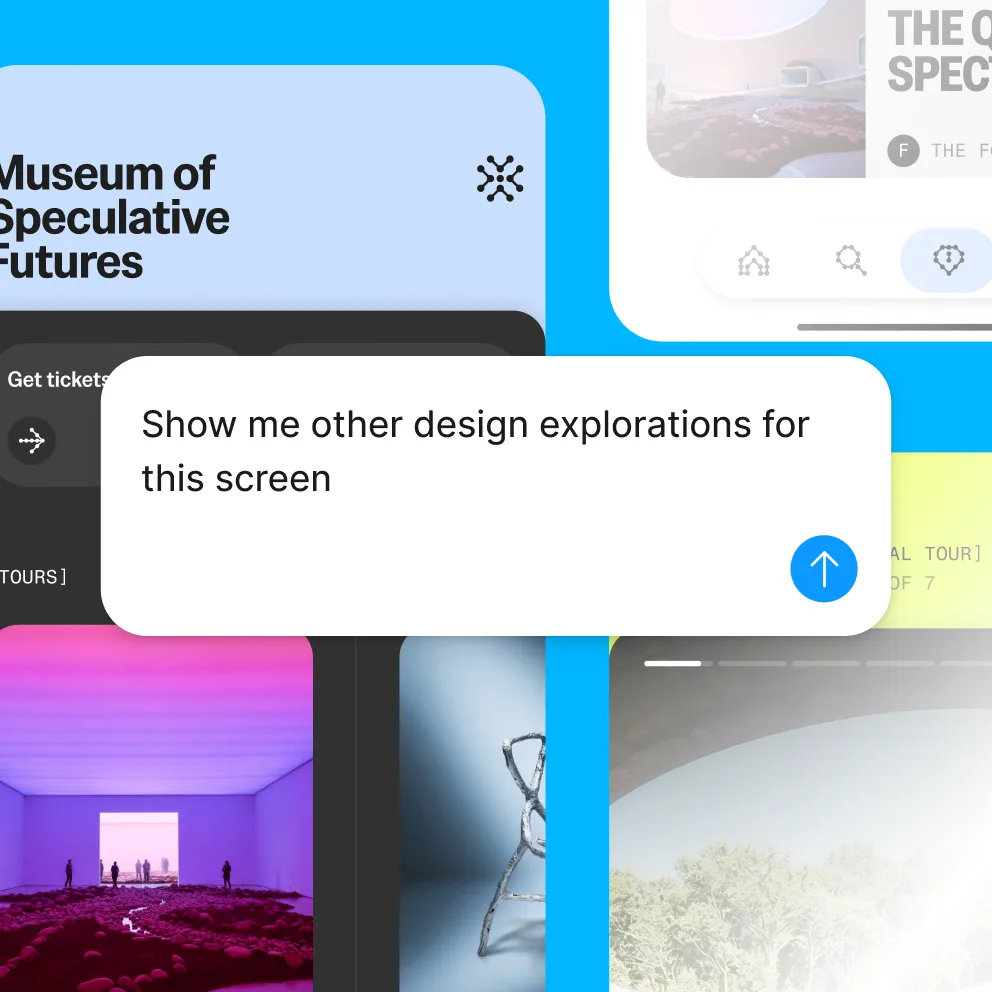
چند نفر میتوانند همزمان فایل را ببینند یا ویرایش کنند، مستقیم روی بخشهای مختلف نظر بگذارند و بدون فرستادن نسخههای متعدد فایل روی همان منبع مشترک کار کنند.
برای تیم محصول این یعنی طراح، مدیر محصول و توسعهدهنده فاصله کمتری با هم دارند و بازخوردها همان جایی ثبت میشود که طراحی قرار دارد.
FIGMA ECOSYSTEM
Figma دیگر فقط یک ابزار طراحی UI نیست
در ۲۰۲۶ Figma چند ابزار مختلف را کنار هم قرار داده است. برای طراح UI/UX هنوز Figma Design هسته اصلی کار است؛ بقیه را زمانی یاد بگیرید که پروژه واقعا به آنها نیاز داشته باشد.
AI در Figma: هوش مصنوعی برای سریعتر کردن ایدهپردازی، ویرایش محتوا، Prototype و بعضی کارهای تکراری مفید است؛ اما جای تصمیم طراحی را نمیگیرد و دسترسی به برخی قابلیتها به Plan حساب بستگی دارد.
Figma Design
محیط اصلی برای طراحی رابط، Prototype، Component، Variable و Design System.
FigJam
وایتبرد آنلاین برای ایدهپردازی، تحقیق، User Flow، Workshop و برنامهریزی تیمی.
Figma Make + Weave
ساخت تجربههای تعاملی و محتوای خلاقانه با کمک AI.
Sites + Slides
طراحی و انتشار سایت و ساخت Presentation در اکوسیستم Figma.
Draw + Motion
تصویرسازی برداری و ساخت Motion بدون خروج از جریان طراحی.
Buzz
تولید سریعتر محتوای بصری هماهنگ با برند و Templateهای تیمی.
Figma رایگان است؟
بله. پلن رایگان برای یادگیری و شروع کار مناسب است. وقتی پروژه یا تیم بزرگتر میشود، پلنهای حرفهای و سازمانی امکانات و ظرفیت بیشتری در اختیار شما میگذارند.
رایگان
برای یادگیری، تمرین، پروژههای شخصی و شروع کار.
حرفهای
برای طراحان و تیمهایی که همکاری، Library و امکانات بیشتری نیاز دارند.
سازمانی
برای شرکتهای بزرگ با نیازهای مدیریتی، امنیتی و کنترل بیشتر روی تیم.
نوع دسترسی اعضا یعنی چه؟ همه افراد یک تیم به امکانات یکسان نیاز ندارند؛ کسی که فقط فایل را میبیند و نظر میدهد با طراح دارای دسترسی کامل یکسان نیست. به همین دلیل هزینه نهایی میتواند برای اعضای مختلف متفاوت باشد.
مسیر پیشنهادی شروع Figma
اگر از صفر شروع میکنید، این ترتیب کمک میکند بهجای حفظ کردن ابزارها، هر قابلیت را زمانی یاد بگیرید که واقعا به آن نیاز دارید:
- شناخت Canvas، Toolbar، Layers و Properties.
- تمرین Frame، Text و Shape با ساخت یک صفحه ساده.
- یادگیری Auto Layout برای UI منظم و Responsive.
- ساخت Component و Instance برای اجزای تکراری.
- ساخت Prototype برای تست Flow و Interaction.
- سپس Variables، Library، Design System و Dev Mode.
اگر هدفتان UI/UX است، فقط ابزار را یاد نگیرید
Figma ابزار اجرای طراحی است. کیفیت خروجی شما به Layout، Grid، تایپوگرافی، رنگ، فاصلهگذاری، Responsive Design، تجربه کاربر و Design System بستگی دارد. اگر هدفتان ورود به بازار کار است، بهتر است یادگیری ابزار را داخل یک مسیر طراحی واقعی قرار دهید.
سوالات متداول درباره Figma
پاسخ به سوالهایی که معمولا قبل از نصب یا شروع کار با Figma مطرح میشوند.
لینکهای رسمی Figma
ورود به Figma · دانلود رسمی · قیمت و پلنها · راهنمای رسمی · Figma Community
Figma نام تجاری Figma, Inc. است. LearnUIX وابسته، نماینده یا مورد تایید رسمی Figma نیست. این صفحه یک راهنمای آموزشی مستقل است و لینکهای ورود، دانلود و قیمتگذاری به منابع رسمی Figma هدایت میشوند.